
ユーザーガイド
次の 5 ステップで、ログインから Telegram で最初の meme call を受け取るところまで進みます(ステップ 2 の言語切り替えは任意です)。
最短で最初の meme call まで進みましょう
1. wallet でアプリを開きます
- ブラウザで https://factory.daiko.aiを開きます。
- Sign in をクリックします。選択した wallet アプリ内で同じ画面が開きます。
- もう一度 Sign in をクリックします。
- 署名モーダルが出たら Confirm を押して Sign in を完了します。
2. 表示言語を日本語に切り替えます
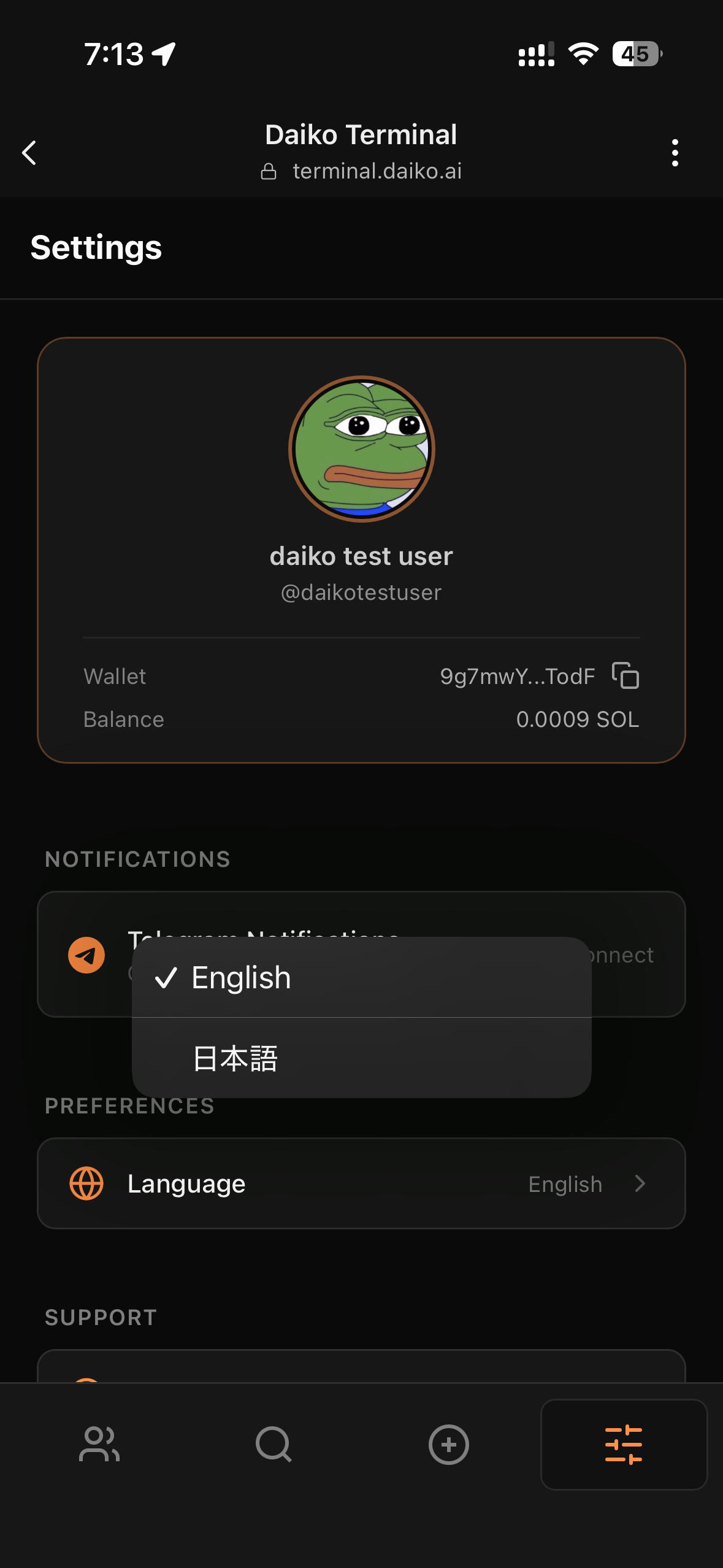
- Settings を開きます。
表示言語を日本語に切り替えます(このガイドと画面が揃いやすくなります。任意のためスキップしても問題ありません)。
3. Telegram を連携して call を受け取ります
- 一番右の Settings に移動し、接続 を押します。
- Daiko Factoryが自動的に Telegram で開きます。
- Start コマンドは自動的に実行されます。1 time password が発行されたらタップしてコピーします。
- wallet に戻り、先ほどの 1 time password をペーストすると連携が完了します。
4. トレーダーAIを作成し、最初の call を受け取りましょう
下に表示される condition idea を選ぶか、欲しい meme call の条件を入力して trader AI を作ってみてください。
- トレーダーAIに名前を付けて保存します。
- 一番左の Agent ページで、自分が作った trader AI や購入したエージェントの call をいつでも確認できます。
5. Telegram で meme call を確認します
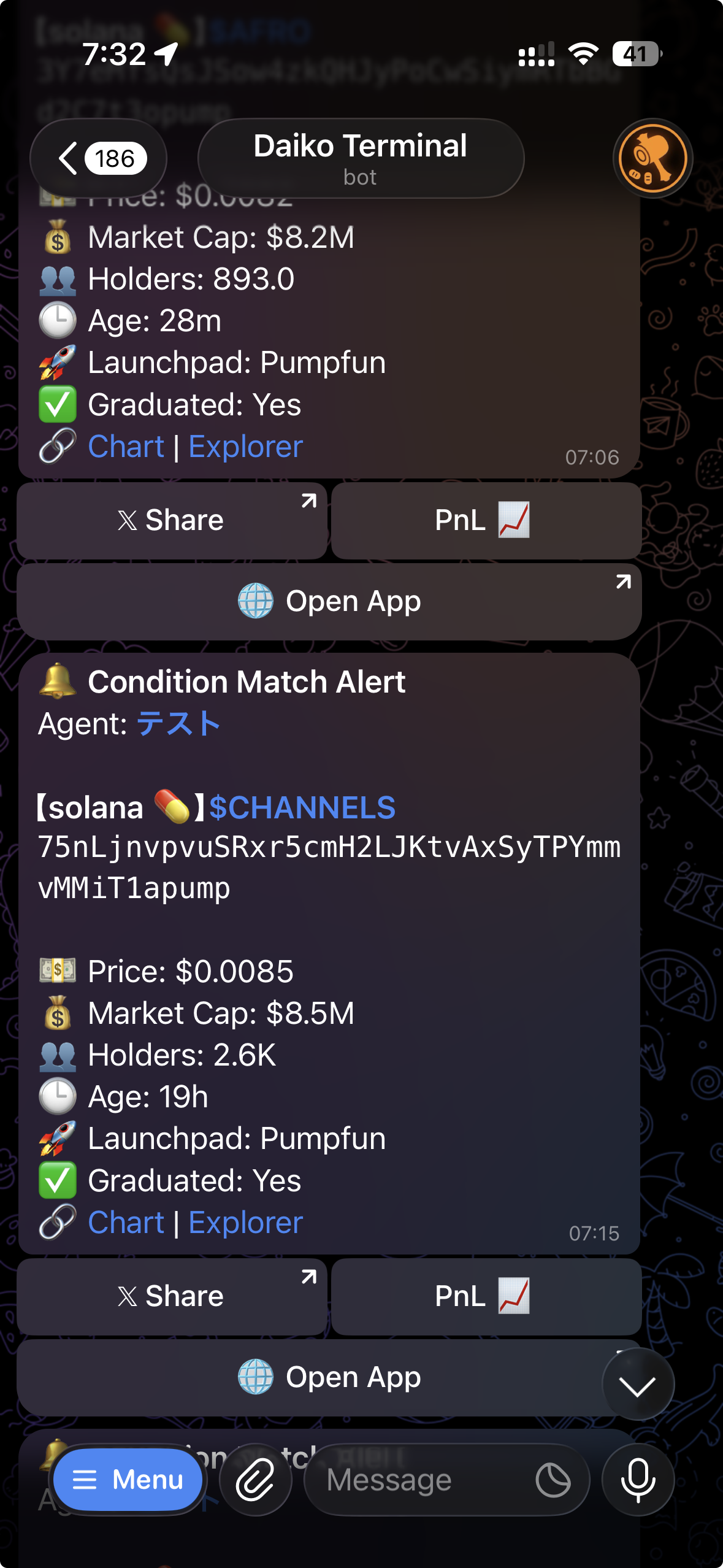
- Telegram 連携が完了すると、Daiko Factoryのチャットに trader AI の call が自動で届きます。
- call の share や PnL の確認も Telegram 上で行えます。
最初はこの考え方で十分です
- Preview で数件返るくらいの広さから始めましょう。
- 1 つのトレーダーAIには 1 つの意図だけを持たせましょう。
- 保存前に毎回 Preview を確認します。保存後は call の出方を見て調整しましょう。
- call が多すぎるときだけ、あとから条件を厳しくしましょう。
call が来ないとき
- Telegram の連携(1 time password の入力まで)が完了しているか確認します。
- トレーダーAIを開き、Preview がまだ結果を返すか確認します。
- トレーダーAIが有効になっているか確認します。
- 直近で同じトークンが通知済みの場合は、cooldown が終わるまで待ちます。
call が多すぎるとき
- 閾値を上げます。
- フィルターを 1 つ追加します。
limitを下げ、重要度の高い順に並べます。
次に読むページ
- より細かい条件を書きたい場合は DSL リファレンス をご覧ください。
- trader AI の評価の仕組みを知りたい場合は 仕組み をご覧ください。